Google Maps APIキーの取得方法
ロジマガで地図・StreetView機能を使うには、Google Maps APIキーの設定が必要です。 このページでは、キーの取得から設定までの手順を順番に説明します。
Google Maps Platform を利用するには、Google Cloud のプロジェクトを作成し、 請求先アカウントを有効にして、必要なAPIを有効化したうえでAPIキーを作成します。
事前に用意するもの
- Googleアカウント — Gmailなどで使っているアカウント
- クレジットカード等の支払い方法 — 請求先アカウントの設定に必要(通常費用は発生しません)
Google Maps Platformは月$200相当の無料枠があります。個人利用の範囲であれば通常は費用が発生しません。 ただし、料金体系は変更される可能性があるため、最新情報はGoogle Maps Platform 料金ページでご確認ください。
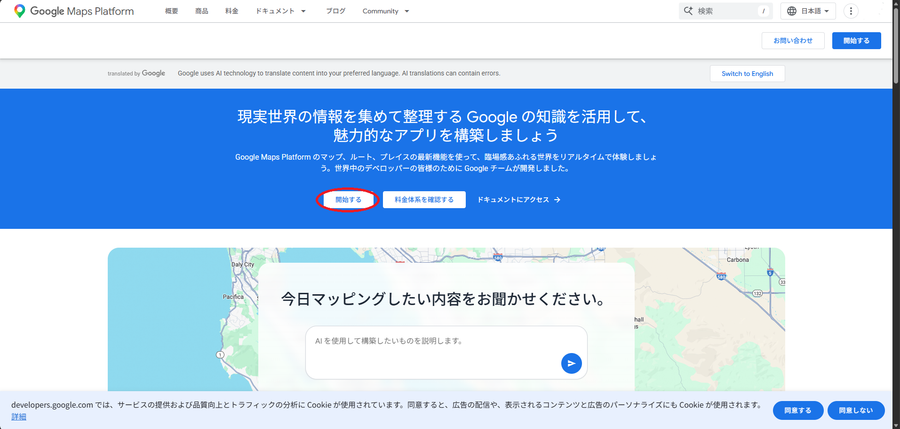
1Google Maps Platform にアクセスする
2Googleアカウントでログインする
Googleアカウントにログインしていない場合は、ログイン画面が表示されます。 普段使っているGoogleアカウントでログインしてください。
3Google Cloud プロジェクトを作成する
Google Maps APIキーは、Google Cloud の「プロジェクト」に紐づいて作成されます。 プロジェクトとは、APIキーや課金をまとめて管理するための単位です。
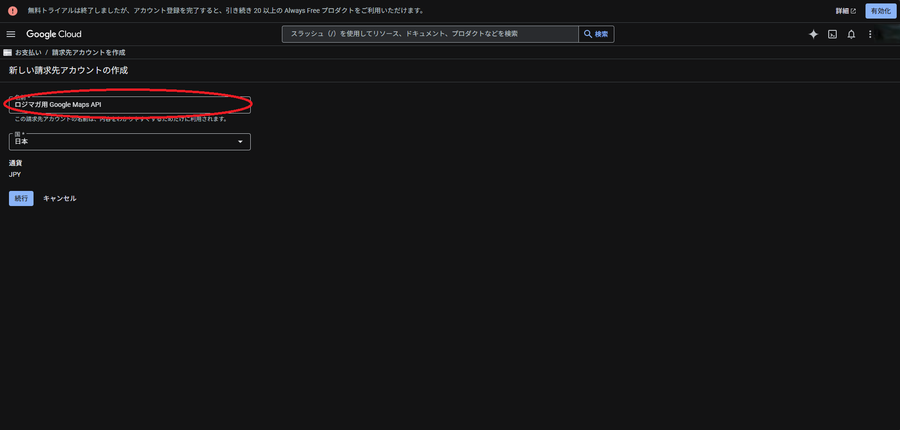
プロジェクト名の例
ロジマガ用 Google Maps API
自分の名前 Maps API
4請求先アカウントを設定する
Google Maps Platform を利用するには、請求先アカウントの設定が必要です。 画面の案内に従って、請求先アカウントを作成し、支払い方法を登録してください。
個人利用の範囲では、月$200の無料枠内に収まることがほとんどです。 念のためCloud Consoleで「予算アラート」を設定しておくと、万が一のときにメール通知を受け取れます。
5必要なAPIを有効にする
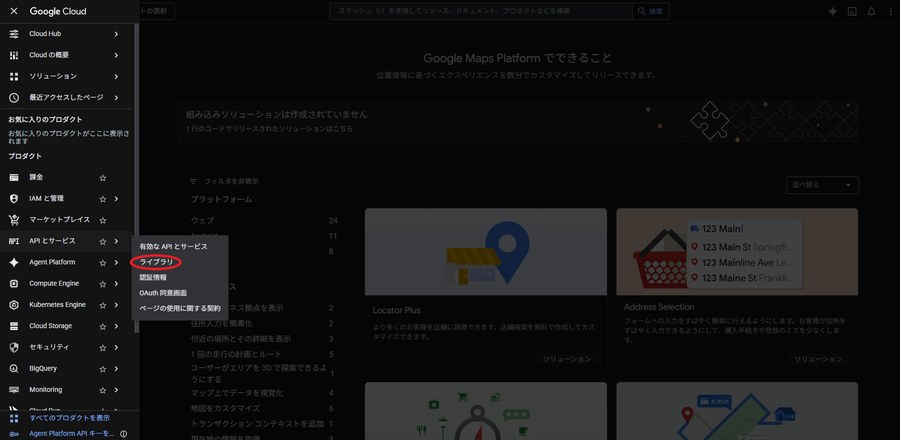
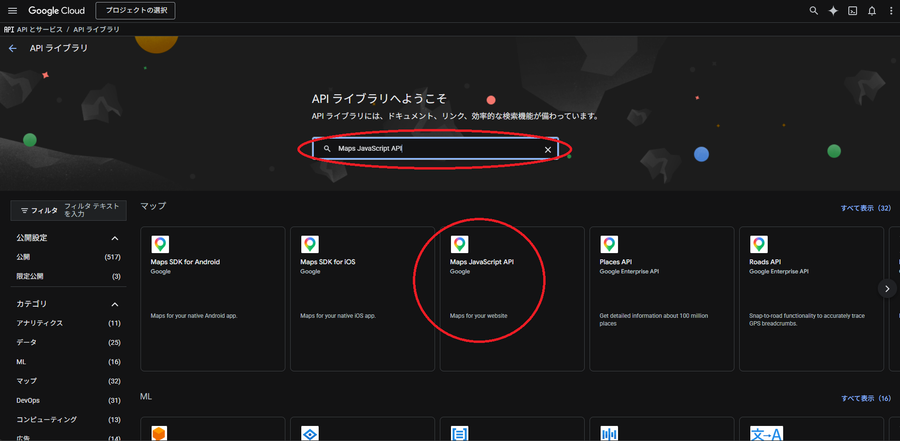
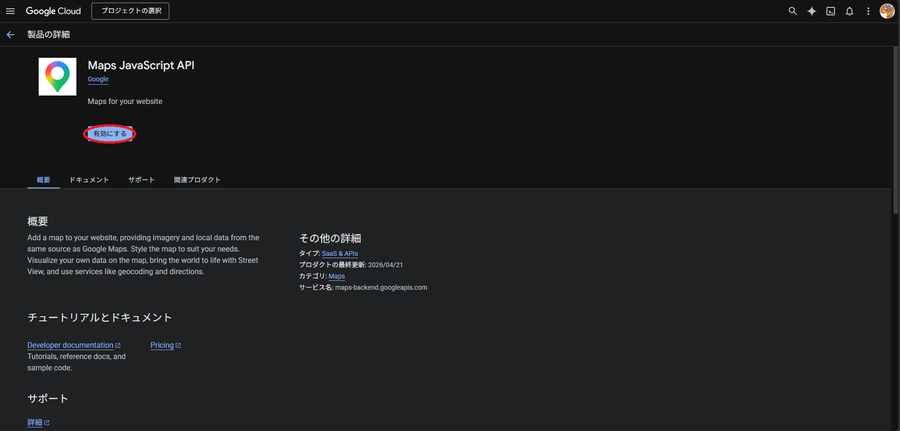
次に、利用するAPIを有効化します。Google Cloud Console の検索欄またはメニューから操作します。
ロジマガで必要なAPI
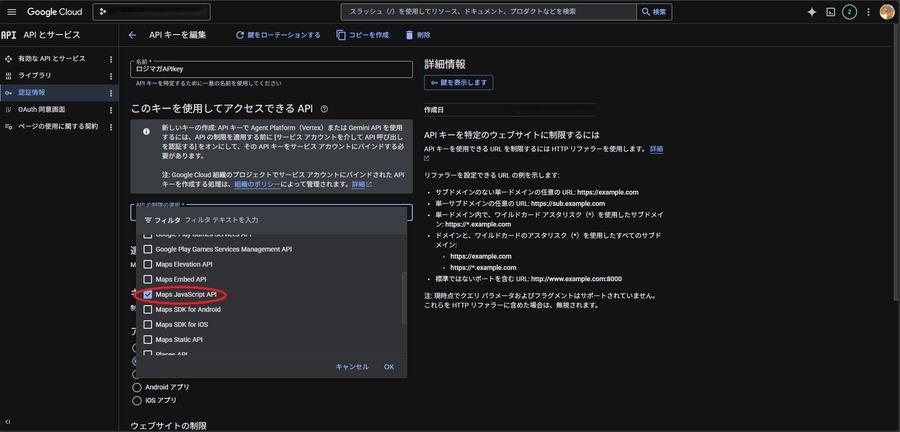
Maps JavaScript API — ブラウザ上でインタラクティブな地図とStreetViewを表示するためのAPIです。 ロジマガの地図機能・StreetView機能はこのAPIを使っています。
Street View Static API(任意) — 静的なStreetView画像を表示する際に追加で必要になる場合があります。 迷った場合はMaps JavaScript APIのみ有効にしてください。
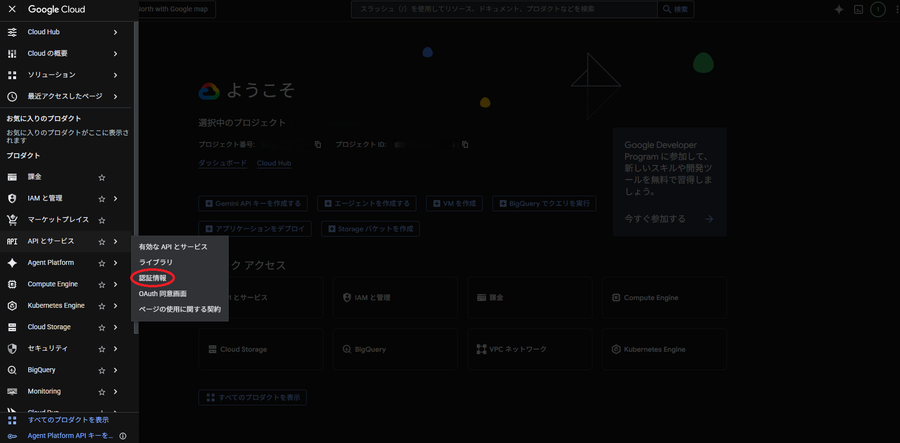
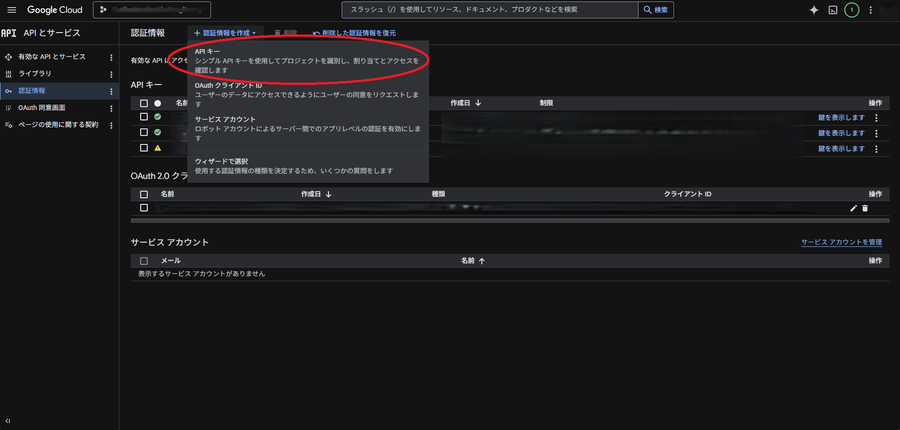
6APIキーを作成する
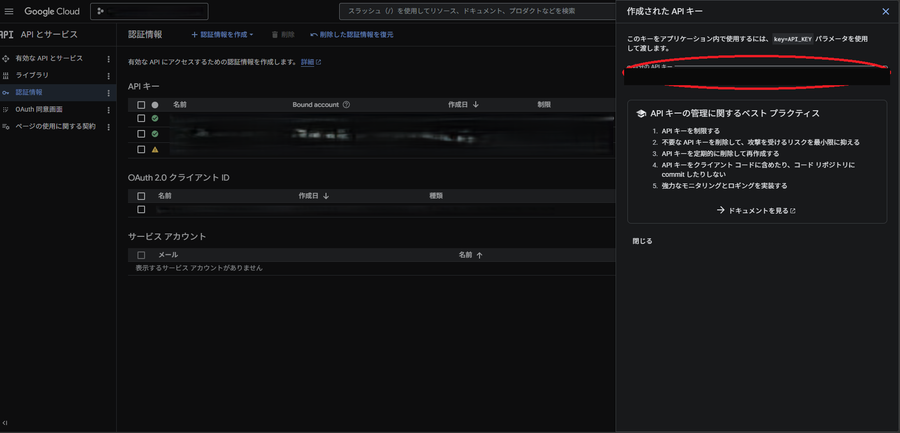
AIzaSy... で始まるAPIキーが生成されます。この時点でAPIキーは作成されていますが、まだそのまま使わないでください。次のステップでキーに制限をかけてから使います。
7APIキーに制限をかける
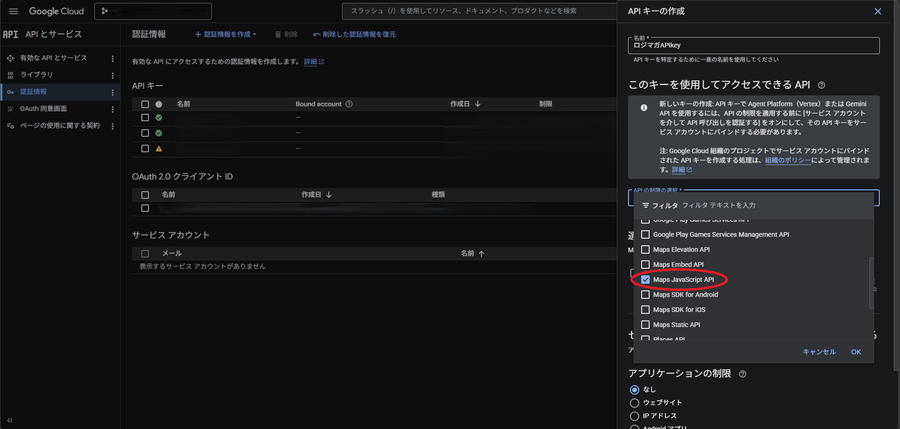
制限のないAPIキーは、キーを知っている人が誰でもどこからでも使えてしまいます。 不正利用を防ぐため、必ず以下の制限を設定してください。
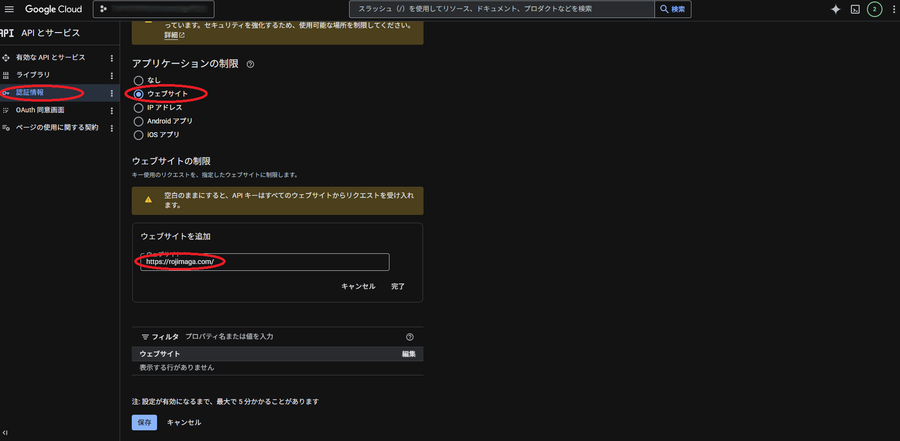
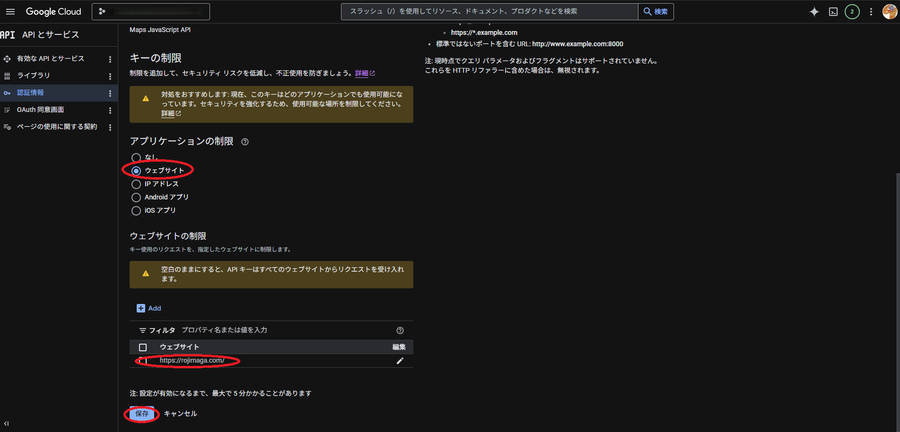
7-1. アプリケーションの制限
https://rojimaga.com/*
ロジマガはwwwなしの https://rojimaga.com/* のみ登録してください。
7-2. APIの制限
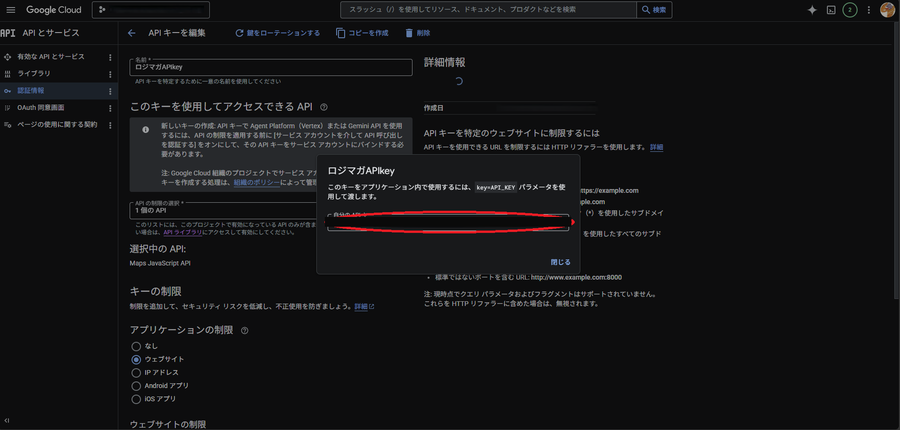
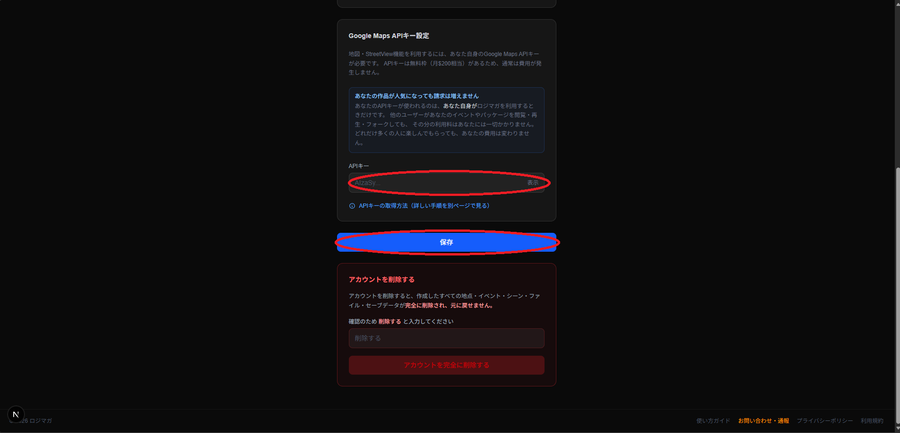
8APIキーをコピーしてロジマガに設定する
設定後は一度サインアウト→再サインインすると確実に反映されます。
9動作確認する
APIキーを設定したら、実際に地図やStreetViewが表示されるか確認します。 ロジマガの地点作成画面や編集画面を開いて、地図が正常に表示されれば設定完了です。
うまく表示されない場合の確認リスト
地図に「for development purposes only」の透かしが表示される場合は、 通常APIキーまたは請求先アカウントの設定に問題があります。上のリストを確認してください。
よくある質問
Q. クレジットカードの登録は必須ですか?
Google Maps Platform を利用するには、請求先アカウントが有効なGoogle Cloudプロジェクトが必要です。 無料枠の範囲に収まる場合でも、請求先の設定は必要です。
ただし、個人利用の範囲であれば月$200の無料枠内に収まることがほとんどで、 実際に請求が発生するケースはまれです。
Q. APIキーは他人に見せてもいいですか?
APIキーそのものを他人に教えることは避けてください。 スクリーンショットや動画にAPIキーが写らないよう注意が必要です。
万が一キーが見られても悪用されにくくするため、必ず ウェブサイト制限 と API制限 を設定してください。
Q. どのAPIを有効にすればいいですか?
ロジマガの地図・StreetView機能には Maps JavaScript API を有効にしてください。 Street View は Maps JavaScript API に含まれています。
迷った場合はMaps JavaScript APIのみで問題ありません。
Q. 地図が表示されません。
以下を順番に確認してください。
- 請求先アカウントが有効か
- APIキーをプロフィールページに正しく貼り付け・保存したか
- Maps JavaScript API を有効にしたか
- APIキーのウェブサイト制限に、ロジマガのURLを登録したか
- API制限で Maps JavaScript API を許可しているか
特に多いのは、https://example.com/* と https://www.example.com/* の片方しか登録していないケースです。 両方登録してください。